
汇总在Win7之下,电脑变路由器最可靠的三种方法
一、利用命令提示符
1、以管理员身份运行命令提示符从开始菜单找到“命令提示符”:开始——所有程序——附件——命令提示符,右键单击它,选择“以管理员身份运行”,在弹出的用户控制窗口中单击“是”。或者直接在开始菜单搜索框中输入“cmd”,右击,之后步骤同上。
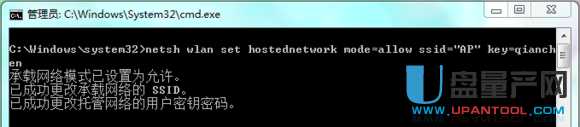
2、 启用并设定“虚拟Wifi网卡”模式在命令提示符窗口中输入以下内容:netsh wlan set hostednetwork mode=______ ssid="______" key=______以上三处横线分别为三个参数的值:Mode:是否启用虚拟Wifi网卡,改为disallow则为禁用,虚拟网卡即会消失(此时就不 用管后面的两个参数了)。
Ssid:指定无线网络的名称,最好为英文。
Key:指定无线网络的密码(最少8位)。

3、 启用“Internet连接共享(ICS)
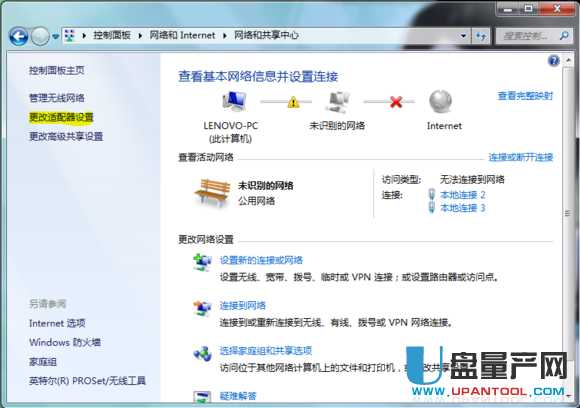
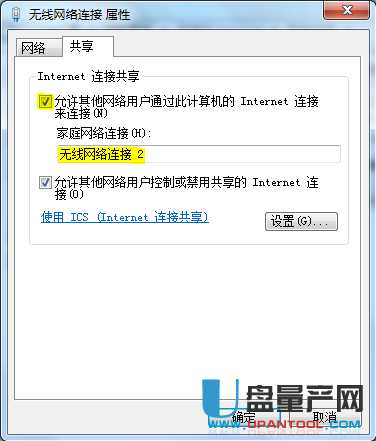
打开“网络连接”窗口(控制面板——网络和Internet——网络和共享中心——更改适配器设置),右键单击已连接到Internet的网络连接,选择“属性”,切换到“共享”选项卡,选中其中的复选框,并选择允许其共享Internet的网络连接:
确定之后,提供共享的网卡图标旁会出现“已共享”标志,表示“Internet连接共享”向虚拟无线网卡开通了。
4、开启无线网络
继续在命令提示符中运行以下命令:netsh wlan start hostednetwork
即可开启之前设置好的无线网络(相当于打开路由器的无线功能。同理,将start改为stop即可关闭该无线网):


利用这种方法设置的无线热点不是很稳定,会时不时地断开。
二、利用软媒魔方的一键无线共享功能
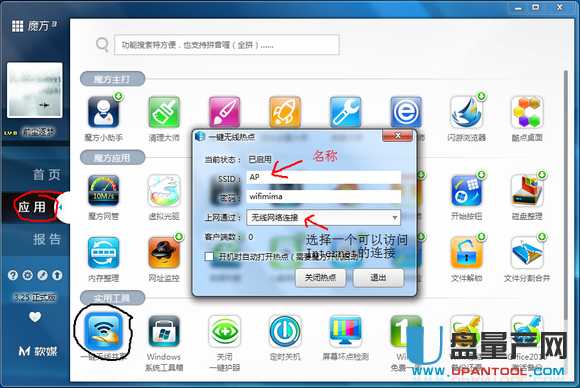
这种实现方式也不是很稳定……
三、使用connectify软件
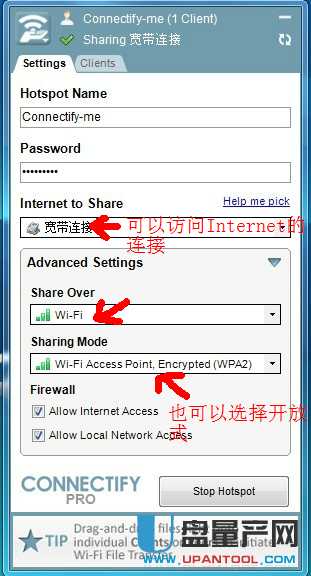
经本人测试,这种方法最稳定。