
win8系统如何让多台笔记本通过一台设置无线共享上网
家里只有一台笔记本又没有路由器,朋友来了想用他的笔记本也上网怎么办?下面量产网手把手教你如何设置windows8 无线共享。让两台或者多台笔记本 通过其中一台笔记本的网线(当然 无线的也行),无线上网,实现原理是借助笔记本的内置无线网卡建立虚拟AP设置一个无线覆盖热点。方法一,不需要任何软件只需要对电脑进行设置就可以,推荐喜欢瞎折腾的人使用。
首先搭建热点有两个条件:
(1)系统是WIN8可上网的电脑(用XP的快换了吧,嘿嘿)
(2)无线网卡支持承载网络(最好更新到最新的无线网卡驱动)
设置步骤如下:
win8的虚拟基站功能,将一台能上网的电脑(当然得有无线网卡了)虚拟成一个无线基站,共享网络连接。
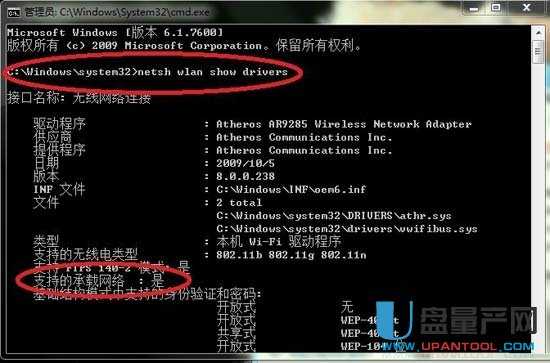
1.怎样看你网卡支不支持承载网络了?已管理员模式运行CMD 输入命令行 netsh wlan show drive 如果支持 会显示为 是 。
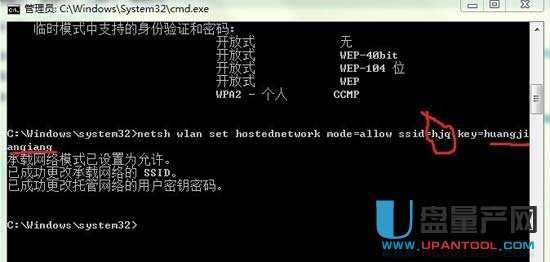
2.下面就搭建承载网络 输入 netsh wlan set hostednetwork mode =allow ssid=你想用的名称(比如hjq) key=你想用的密码(比如huangjianqiang似乎密码至少8位还是13位)提示承载网络设置成功
3.此时在网络和共享中心的更改适配器设置里面可以看到一个多的虚拟网卡 “无线网络连接2” Microsoft Virtual WiFi Miniport Adapter.
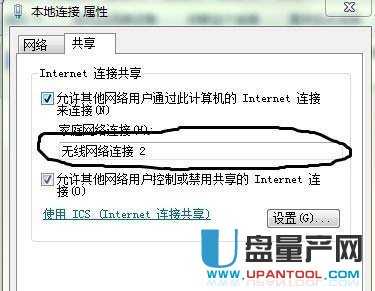
这时在本地连接 的网卡属性里面 选择 共享, 下拉菜单选择无线网络连接2 ,然后选择 共享,两个对勾都点上。

4.打开无线网卡 输入命令行
netsh wlan start hostednetwork 启动承载网络
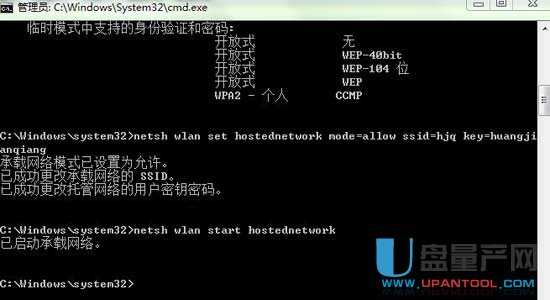
5.用其他电脑或者手机,开始扫描wifi 用你设置的密码登陆就可以了

6.不过每次开机这个站点并不会自动启动,还须手工启动,就是如上所说以管理员身份在命令提示符里再次运行 netsh wlan start hostednetwork。不过我采取的办法是建立一个批处理文件,用记事本输入以下内容:netsh wlan start hostednetwork,另存为“打开虚拟基站.bat”
不过还有一个问题,就是此命令只有管理员权限才能正常运行,所以你就打开无线网卡后,点右键“以管理员身份运行” 。